
nockenschaltwerke Pressensicherheitssteuerungenpressensteuerung Steuerungen für Pressen Pressenmechanisierungen presse Steuerung der Presse industriesteuerungen elektrotechnik automatisierungstechnik


nockenschaltwerke Pressensicherheitssteuerungenpressensteuerung Steuerungen für Pressen Pressenmechanisierungen presse Steuerung der Presse industriesteuerungen elektrotechnik automatisierungstechnik

Elektronische Pressensteuerungen

Moderne Automationsanlagen erfordern Präzisionsantriebstechnik - Wendling Elektronik realisiert schon seit über zehn Jahren die dynamische Steuerung von Pressen

Ziel der Forschung ist es, mechanische Steuerungen nicht nur zu ersetzen, sondern die Funktion von Pressensteuerungen um ein vielfaches genauer, einfacher, universeller anwendbar und verschleißfreier zu machen.

Allgemeine Beschreibung


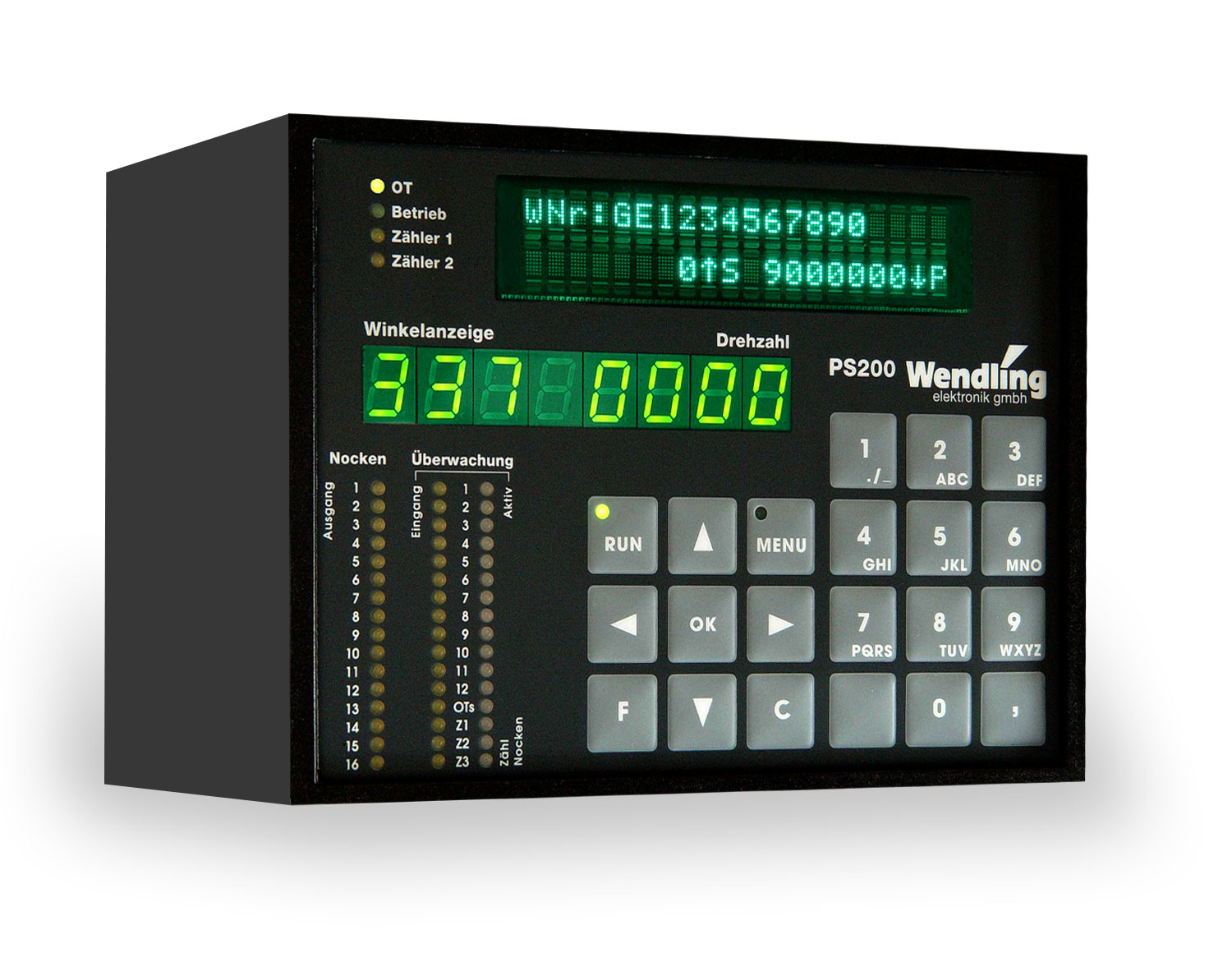
Die Steuerung PS200 ist als kompaktes Einbaugerät speziell für die Steuerung und Überwachung von Pressen und Stanzen entwickelt worden.

Aufbauend auf die Erfahrungen des Vorgängermodells MCT3, wurden wichtige Funktionen und Anzeigen hinzugefügt, ohne dabei auf die einfache Bedienbarkeit zu verzichten. Hier ist insbesondere die menügeführte Programmierung zu erwähnen, die sich im wesentlichen auf die Eingabe der notwendigen Parameter beschränkt. Die Möglichkeiten der Überwachungen wurden stark erweitert. Alle Nocken sind als dynamische Nocken ausgelegt. (Verzögerungskompensation.) Zwei achtstellige Zähler können für vorwärts-oder rückwärts-zählend programmiert werden.

Das Gerät kann als vollwertige Steuerung oder als zusätzliches Überwachungsgerät betrieben werden. Als vollwertige Steuerung erfolgt die Steuerung mit Hilfe des OT-Ausgangs, der das Ein-und Abschalten der Presse übernimmt. Hierfür werden die Eingänge Start, Dauer/Einzelhub, OTHalt, Sofortstop sowie Einrichten benutzt.

Wird die PS200 lediglich als Überwachungsgerät eingesetzt, erfolgt nur eine Freigabe über den Ausgang
‚Betrieb’ Dieser Ausgang ist nach Einschalten des Gerätes in Bereitschaft (aktiv Hi) und geht nach Lo, wenn die Werkzeugsicherung einen Fehler erkennt. Die Zähler haben eigene Ausgänge.

Die Ausgänge OT und Betrieb werden auf der Frontseite des Gerätes oben links über grüne LEDs angezeigt. Die Pressensteuerung arbeitet mit einem Absolutwertgeber in 360 Grad-Schritten. Der Geber ist über eine serielle Schnittstelle (SSI) angeschlossen. Die Position des Gebers wird in der Winkelanzeige ständig angezeigt. Aus der Umdrehung wird eine sehr genaue Drehzahl abgeleitet und ebenfalls ständig angezeigt. Die Drehzahl ist erforderlich, um die Totzeitkompensation des Nockenschaltwerks und die automatische OT-Abschaltung zu berechnen.

Auf der Frontseite befinden sich LEDs für die Nocken und Überwachungen sowie die Zähler 1 und 2. Eine alphanumerische Anzeige zeigt im Betrieb oben die Werkzeugnummer an. In der unteren Reihe liegen die beiden Zähler. Links Zähler 1. Wenn die Taste MENU gedrückt wird, gelangt man in das Eingabemenü, welches sich weitgehend selbst erklärt. Alle Ein-und Ausgänge befinden sich auf der Rückseite des Gerätes. Alle Anschlüsse sind steckbar.

Anwendungen

Die PS200 als universale Steuerung im Einsatz

  • Die PS200 als Vollsteuerung

    Wenn die PS200 als Steuerung eingesetzt wird, stoppt die Presse im OT, wenn OT-Halt ausgelöst wird, oder ein Zähler eine Stoppmeldung ausgibt. Werkzeugüberwachungen, Geberüberwachung, Stillstandsüberwachung und der Eingang ‚Sofortstopp’, lösen einen Stopp sofort aus.
  • Als mitlaufende Überwachung, Nockenschaltwerk und Zähler

    Hierbei wird nur mit dem Ausgang Betrieb gearbeitet.
    Arbeitet man mit abgeschalteter Stillstands-und Geberüberwachung, hat man nur eine optische Kontrolle an der PS200. Die Gefahr ist vorhanden, dass die Werkzeugüberwachung nicht arbeitet.

    Arbeiten mit Stillstandsüberwachung muss dieser Menüpunkt aktiviert werden, und den Steuereingang OT-Halt aktiv High schalten.

    Wenn die Werkzeugsicherung anspricht, wird der aktive Ausgang Betrieb abgeschaltet. Nach Beseitigung der Störquelle kann der Ausgang Betrieb wieder aktiviert werden, wenn die Taste RUN gedrückt wird, oder der Starteingang einen 24Volt Impuls (!) erhält.
Hieraus ergeben sich 3 Einsatzmöglichkeiten:

  • Mitlaufend ohne Geber-und Stillstandsüberwachung. Der Ausgang Betrieb wird abgeschaltet, wenn eine Werkzeugsicherung anspricht. Mit der Taste RUN oder angeschlossenem Starteingang als Impuls, wird der Ausgang Betrieb wieder aktiv gesetzt. Dies gilt in allen Fällen. Ein nicht, oder fehlerhaft arbeitender Winkelcodierer wird nur optisch am Gerät erkannt. Die Werkzeugsicherung arbeitet in diesem Fall nicht, der Ausgang Betrieb ist jedoch nicht abgeschaltet!

  • Mitlaufend mit Geber-und Stillstandsüberwachung, jedoch ohne Rückmeldung der Presse.
    Die Werkzeugsicherung muss hierbei und in Punkt 3 einmal über das Menü freigeschaltet werden. Ca. 3 Sek. nach Stillstand der Presse, (auch bei normalem Halt) erscheint die Meldung, dass die Stillstandsüberwachung angesprochen hat. Gleichzeitig wird der Ausgang Betrieb inaktiv. Drückt man nun die Taste RUN (Betrieb aktiv), erscheint die Meldung nach 3 Sek. erneut mit Abschalten Betrieb. Daher ist es hier nur sinnvoll, beim Start der Presse den Starteingang der PS200 zu aktivieren.

  • Mitlaufend mit Geber-und Stillstandsüberwachung und mit Rückmeldung der Presse. In diesem Fall ‚weiß´ die PS200, wenn ein normaler Halt vorliegt und gibt dabei keine Fehlermeldung
    aus. Nur hier arbeitet die Werkzeugsicherung so, wie man es erwartet.

  • Zähler im mitlaufenden Betrieb:

    Die Zähler werden im UT weitergezählt und schalten bei Erreichen der Vorwahl auch dort den Zählerausgang inaktiv. Diese Ausgänge sollten so auf die externe Pressensteuerung gelegt werden, dass ein Stop im OT erfolgen kann. Den Ausgang Betrieb über die Zähler abzuschalten wäre hier falsch.

Beschreibung der einzelnen Funktionen

Die Steuerung der PS200 Pressensteuerung

Der Eingang Sofortstop X4/4 muss immer aktiv (Hi) sein. Wird dieser Eingang Lo, stoppt die Maschine sofort. Dieser Eingang wird in der Regel an die Sicherheitskette angeschlossen.

Über den Eingang X4/2 wird die Anwahl Einzelhub oder Dauerbetrieb vorgenommen. Eingang an 24 Volt ist Dauerbetrieb. Offen ist Einzelhub.

Der Startbefehl (X4/1 nur Impuls) wird angenommen, wenn auch der Eingang OT-Halt X4/3 aktiv ist.

Wird der Eingang OT-Halt im Betrieb inaktiv, stoppt die Maschine im OT.

Wenn die Maschine durch eine Störung gestoppt wurde und eine Fehlermeldung angezeigt wird, kann sofort wieder gestartet werden, falls der Fehler behoben ist. Die Fehlermeldung verlischt dann automatisch, oder sie kann vorher mit der Taste RUN gelöscht werden.


Nockenschaltwerk

Das Nockenschaltwerk ist mit 16 dynamischen Nocken bestückt. Die dynamischen Werte werden in Millisekunden eingegeben und bewirken eine Voreilung der Nockenausgabe in Millisekunden um den angegebenen Wert. Jeder Ausgang ist mit 2 A belastbar, jedoch ist die gesamte Ausgangslast auf 8 A begrenzt. Die Ausgänge sind kurzschlussfest und werden auf der Frontseite über gelbe LED’s angezeigt. Diese LED’s liegen direkt in der Ausgangsleitung und zeigen damit auch eventuelle externe Kurzschlüsse an. Die Ausgänge liegen auf den Klemmen X1 und X2.


Zähl-Nocken

Drei weitere dynamische Nocken sind als Zähl-Nocken ausgelegt. Hier wird über eine zusätzliche Eingabe vorgegeben, wie oft die Nockenausgabe unterdrückt werden soll. Eine klassische Anwendung hierfür ist das Beölen der Maschine. Es sind aber auch andere Steuerfunktionen denkbar. Um diese optimal nutzen zu können, steht hinter der Eingabe der Unterdrückungsanzahl (ZNaus) ein hinter dem eine 1 oder 0 programmiert werden kann. Eine 1 bedeutet, dass der Zyklus mit einer Nockenausgabe beginnt. Im anderen Fall kommt der Nocken erstmalig nach der Anzahl der eingegebenen Unterdrückungen.

Eine Besonderheit der Zählnocken ist die Möglichkeit, den Wert für Nockenende als Timer zu programmieren. Hierzu muss der Buchstabe E (für Nockenende) mittels der Pfeiltasten und auf T gestellt werden. Es kann nun ein Wert bis 999 eingegeben werden. Ein Wert entspricht einer Zeit von 10 mS. Somit kann eine Zeit im 10 mS-Schritten bis max. 10 Sek. eingegeben werden. Diese Zeit startet, wenn der Anfangswert überschritten wird. Im übrigen kann der Zählnocken wie ein normaler Nocken eingesetzt werden. Eine Ausnahme ist die LED-Anzeige des Ausgangs. Diese ist nicht wie bei den normalen Nocken über Hardware angebunden, sondern wird über Software angesteuert und weist daher auch eine gewisse Verzögerung auf.


Werkzeugüberwachung

Es sind 10 Werkzeugüberwachungen vorhanden, die in unterschiedlichen Betriebsarten konfiguriert werden können. Die Überwachungen können gemeinsam über einen externen Eingang freigeschaltet werden. Hierfür wird in der Regel ein Schlüsselschalter verwendet. Das Sperren, bzw. Freigeben einzelner Überwachungen wird nur durch die Programmierung erzielt. Wenn der Anfangswert und der Endwert des Überwachungsbereichs gleich sind, ist die Überwachung nicht aktiv.

Zur Kontrolle sind auf der Frontseite jeweils eine gelbe LED und eine rot-grüne LED vorhanden. Die gelbe LED ist direkt am Überwachungseingang angeschlossen. Die rot-grüne LED zeigt den Status an. Wenn Rot und Grün gemeinsam leuchten entsteht die Mischfarbe orange. Diese Farbe ist aktiv, wenn der Überwachungsnocken aktiv wird. Kommt im aktiven Bereich ein Eingangssignal, wird die Überwachung quittiert und die LED wird grün. Wird ein Fehler erkannt, leuchtet die LED rot. Bei höherer Drehzahl werden alle aktiven Überwachungen auf grün geschaltet.

Die Werkzeugsicherung kann bei vorhandener Pressensteuerung als frei mitlaufende Überwachung eingesetzt werden. In diesem Fall wird der Ausgang Betrieb für die Abschaltung der Presse benützt. Der Ausgang Betrieb wird beim Einschalten des Gerätes auf aktiv Hi (24V) gesetzt und über die grüne LED Betrieb auf der Frontseite des Gerätes angezeigt. Meldet die Werkzeugüberwachung einen Fehler, geht der Ausgang Betrieb auf 0 Volt. Der Ausgang wird wieder auf aktiv Hi gesetzt, bei Aktivierung Eingangs Start (24V), oder durch Betätigen der Taste RUN.

Wenn die PS200 als komplette Pressensteuerung eingesetzt wird, erfolgt die Abschaltung über den Ausgang OT. Bei normalem Halt, stoppt die Presse über diesen Ausgang im OT. Bei einer Fehlermeldung der Werkzeugüberwachung stoppt die Presse sofort. Der Ausgang OT wird aktiv Hi, bei Aktivierung des Eingangs Start. Der Ausgang OT wird auf der Frontseite durch eine grüne LED angezeigt.

Wenn die PS200 in Verbindung mit einer Pilzsteuerung eingesetzt wird, kann der Nocken 1 dafür entsprechend programmiert werden

Die Ausgänge OT und Betrieb liegen auf der Klemme X3. Die Überwachungs-Eingänge liegen auf den Klemmen X5 und X6.

Die PS200 besitzt 10 Werkzeugüberwachungen mit insgesamt 17 verschiedenen Betriebsarten.

Die Betriebsarten werden im Menü über Mod1 bis Mod 17 angewählt.

Generell gilt folgende Regel: Bis auf Mod17 gehört zu einer Überwachung ein externer Eingang, im Display mit ‚in’ dargestellt und ein aktiver Bereich über 360 Grad, der mit A (Anfang) und E (Ende) bezeichnet ist. Die Impulsrichtung des Eingangs ist mit Pfeilen dargestellt. InX bedeutet, dass die Position des Eingangs beliebig ist. In Mod17 gibt es 2 statische Nocken.

Beschreibung der Überwachungen

Mod1
Mod1 und Mod2 sind die typischen Auswerfüberwachungen. Innerhalb des Bereichs muss das Eingangssignal mindestens einmal gekommen sein. Außerhalb des Bereichs wird das Eingangssignal nicht beachtet, jedoch darf das Signal in der Anfangs-und –endflanke des Bereichs nicht anstehen.

In der Eingabeposition U= können Fehlerunterdrückungen eingegeben werden von 0 bis 8. Wenn z.B. U=3 eingegeben ist, müssen unmittelbar hintereinander 4 Fehler auftreten um die Presse zu stoppen.

Mod2
Auswerfüberwachung wie Mod1, jedoch mit invertierten Eingangssignalen.

Mod3
Innerhalb des Bereichs muss das Eingangssignal mindestens einmal gekommen sein und am Ende des Nockens noch anstehen. (Das statische Anstehen des Signals wird hier nicht überwacht.)* Danach wird das Signal bis zum nächsten Anfang nicht mehr beachtet. Am Bereichsanfang darf das Signal nicht anstehen. Dies dient auch der Selbstüberwachung des Eingangssensors.
* in den meisten Fällen eignet sich dafür Mod17 besser.

Mod4
Wie Mod3, jedoch mit invertierten Eingangssignalen.

Mod5
Innerhalb des Bereichs muss das Eingangssignal mindestens einmal gekommen sein. Danach wird das Signal nicht mehr beachtet.
Geeignet für Überwachung Förderband oder Quicki.

Mod6
Wie Mod5, jedoch mit invertierten Eingangssignalen.

Mod7
Innerhalb des Bereichs muss das Eingangssignal mindestens so oft gekommen sein, wie unter >=1 angegeben. Außerhalb des Bereichs wird das Eingangssignal nicht beachtet, jedoch darf das Signal in der Anfangs-und –endflanke des Bereichs nicht anstehen.

Diese Betriebsart eignet sich zum Stege zählen. Siehe auch Mod11.

Mod8
Wie Mod7, jedoch mit invertierten Eingangssignalen.

Mod9
Wie Mod7, jedoch muss das Eingangssignal außerhalb des Bereichs statisch auf Lo gehalten werden.

Mod10
Wie Mod9, jedoch mit invertiertem Eingangssignal. Hier muss das Eingangssignal außerhalb des Bereichs statisch auf Hi gehalten werden.

Mod11
Innerhalb des Bereichs muss das Eingangssignal exakt so oft gekommen sein, wie unter =1 angegeben. Außerhalb des Bereichs wird das Eingangssignal nicht beachtet, jedoch darf das Signal in der Anfangsund Endflanke des Bereichs nicht anstehen.

Achtung: Im Unterschied zu Mod9 muss hier das Eingangssignal prellfrei angelegt werden.

Mod12
Wie Mod11, jedoch mit invertierten Eingangssignalen

Mod13
Wie Mod11, jedoch muss das Eingangssignal außerhalb des Bereichs statisch auf Lo gehalten werden.

Mod14
Wie Mod13, jedoch mit invertierten Eingangssignalen.

Mod15
Statische Überwachung. Von Bereichs-anfang bis –ende muss das Eingangssignal Hi anliegen.

Bemerkung: In dieser Betriebsart findet keine Überwachung des Eingangssignals statt. Nach Möglichkeit sollte man Mod17 wählen, um einen 2. Bereich wählen zu können, wo das Eingangssignal Lo anliegen muss.

Mod16
Statische Überwachung. Von Bereichsanfang bis –ende muss das Eingangssignal Lo anliegen.

Bemerkung: In dieser Betriebsart findet keine Überwachung des Eingangssignals statt. Nach Möglichkeit sollte man Mod17 wählen, um einen 2. Bereich wählen zu können, wo das Eingangssignal Hi anliegen muss.

Mod17
Statische Überwachung. Hier werden 2 Bereiche gewählt. Im Bereich 1 muss das Eingangssignal Hi anliegen und im Bereich 2 das Signal Lo. Diese Betriebsart ist für Werkzeugüberwachungen besonders zu empfehlen.

Wird ein Fehler erkannt, wird die entsprechende LED auf rot geschaltet und die Ausgänge OT (falls aktiv) und Betrieb gehen nach Lo. (Stopp der Maschine).

Auf der Anzeige erscheint: (an Stelle der 1 erscheint die entsprechende Ziffer 1-10)


Freigabe der Überwachung


Die Überwachung generell, wird durch ein externes Signal, welches üblicherweise über einen Schlüsselschalter geführt wird, freigeschaltet. Der Eingang liegt auf X4 Pin6. Eine einzelne Überwachung ist freigegeben, wenn ein Nocken programmiert ist. Sind Anfangs-und Endwert gleich, ist die Überwachung gesperrt.


Drehrichtungsänderung

Im Menü7 kann ein Drehrichtungsänderung vorgenommen werden. Nach ‚OK’ wird der 2. Kodeschlüssel verlangt. Es erscheint:
Über die Pfeiltasten und wählt man Rechts oder Links an und bestätigt mit OK.


Programmspeicher mit Werkzeugnummern

Ein Programmspeicher mit 100 Plätzen kann alle programmierten Werte dauerhaft in einem EEProm abspeichern. Jeder Programmplatz kann mit einer bis zu 16 stelligen Werkzeugnummer versehen werden.

Die Werkzeugnummer muss linksbündig eingegeben werden und kann aus numerischen und alphanumerischen Zeichen bestehen.

Der Modus verfügt über die Befehle ‚Suchen’, ’Neuanlage (mit Ändern)’, sowie ‚Kopieren’.

Im Menü8 kann der Programmspeicher angewählt werden.

Nach Drücken der Taste OK und Eingabe des Kodeschlüssels erscheint:

Über die Pfeiltasten und wählt man ‚Suchen’, ’Neu’, oder ‚Kopieren’ an.
  • Suchen
    Steht der blinkende Cursor auf ‚Suchen’, gelangt man über ‚OK’ in den Suchmodus.
    Zum Suchen einer Werkzeugnummer gibt man nun das erste (linke) Zeichen ein. Es erscheint dann auf der unteren Zeile die erste Werkzeugnummer, die mit diesem Zeichen beginnt, in der Reihenfolge der Platznummern, beginnend mit Platz Nr. 00.

    Nun kann man weitere Zeichen eingeben, oder die nächsten übereinstimmenden Nummern über die Pfeiltasten und anwählen. Zusätzlich kann man mit den Pfeiltasten und den Eingabe-Cursor nach rechts und links bewegen, wobei dann immer die Zeichen, die links vom Cursor stehen als Suchbegriff einbezogen werden.

    Mit ‚OK’ werden die anstehende Werkzeugnummer übernommen und die zugehörigen Daten in den Arbeitsspeicher übertragen.
  • Neu
    Mit Anwahl des Cursors auf ‚Neu’, und anschließendem ,OK’ erscheint:

    Wählt man ‚Über freien Platz’, erscheint:
    Die nächste frei Platznummer wird angezeigt, ist aber nicht wählbar. In der unteren Zeile kann nun eine bis zu 16-stellige Werkzeugnummer angelegt werden. Die Eingabe über die Tastatur ist ähnlich wie man es von Handys her kennt, jedoch haben hier Ziffern den Vorzug vor alphabetischen Zeichen.

    Mit ‚OK’ wird die Eingabe abgeschlossen und es erscheint:

    Wählt man ‚Über festen Platz’, erscheint:
    Hier kann die Platznummer entweder direkt, oder über die Pfeiltasten ▲ und ▼ angewählt werden. Man kann es dabei nur bei einer Anwahl bewenden lassen und aktiviert die gewählte Werkzeugnummer, oder wählt ‚ändern’. Nach ‚OK’ erscheint:

    Hier kann die Werkzeugnummer geändert werden
  • Kopieren
    Mit Anwahl des Cursors auf ‚Kopieren und anschließendem ‚OK’ erscheint:
    Wählt man auf ‚freien’ Platz, erscheint: Diesen Platz kann man akzeptieren, oder über ‚verlassen’ wieder zum Auswahl- Menüpunkt zurückkehren.
    Wählt man auf ‚festen’ Platz, erscheint: Hier steht hinter der ersten Platznummer (xx) der aktuelle Speicherplatz, der entweder direkt, oder über die Pfeiltasten ▲ und ▼ neu angewählt werden kann.
    Anschließend wählt man mit dem gleichenden Prinzip den Zielplatz (??) an.
    Nach ‚OK’ erscheint:

    Nach Eingabe einer Werkzeugnummer und abschießendem ‚OK’, erfolgt der Kopiervorgang und der Zielplatz wird als aktueller Speicher geladen.
    Zuvor wird geprüft, ob nicht versehentlich 2 gleicher Werkzeugnummern eingegeben wurden. In diesem Fall wird die Meldung für ca. 2 Sek. ausgegeben:
    Angewählt ist dabei ebenfalls der Zielspeicherplatz.
    Bei jeder neuen Anwahl des Menu 7 wird dieser Check gemacht, wobei die Meldung dann bis zur Eingabe von ‚OK’ angezeigt wird.

Stillstandsüberwachung

Wenn die Presse gestartet wird und der Winkelcodierer bewegt sich nicht, werden nach ca. 1,5 Sek die Ausgänge OT und Betrieb abgeschaltet.
Wird die PS200 als mitlaufende Überwachung eingesetzt, ist die Stillstandsüberwachung im Standard ausgeschaltet. Erläuterungen hierzu finden Sie unter Anwendungen. Um die Überwachung zu aktivieren, (nur im mitlaufenden Betrieb)

Zähler

Die Pressensteuerung besitzt zwei achtstellige Zähler, die voroder rückwärtszählend eingesetzt werden können. Jeder Zähler hat einen eigenen Ausgang und einen eigenen Eingang für eine externe Anwahl. Die Ausgänge werden auf der Frontseite des Gerätes angezeigt.

Die Zähler können so eingestellt werden, dass am Ende des Zählvorgangs ein Stopp ausgegeben wird. Die Presse wird dann im OT gestoppt, oder es wird nur ein 200 Millisekunden dauernder Impuls ausgegeben. Damit lässt sich z.B. eine Schleuse steuern. Im Bild ist der Zähler 1 links mit der maximalen Größe von 99.999.999 programmiert. Der Abwärtspfeil dahinter zeigt an, dass rückwärts gezählt wird. Rechts daneben steht ein S für Stopp. Der Zähler 2 beginnt mit 0 und zählt aufwärts. Das P am Ende zeigt an, dass bei Erreichen des eingestellten Wertes ein Impuls ausgegeben wird.
Die Anwahl der Zähler liegen auf X4/6 und X4/7.

Ereignisüberwachung in Verbindung mit einer Echtzeituhr

Jede Abschaltung der Presse wird zeitlich erfasst und zusammen mit dem Auslöser der Abschaltung abgespeichert.
Durch Drücken auf die Taste OK wird das letzte Ereignis mit Datum und Uhrzeit angezeigt.

Restlaufzeit

Eine Presse, die weitgehend ohne Aufsicht arbeiten kann, kann so programmiert werden, dass sie nach der Schicht den in Arbeit befindlichen Coil noch abarbeiten kann. Die Presse soll sich dabei nach einer bestimmten Zeit abschalten, wobei sich das Werkzeug nach Möglichkeit kurz hinter UT befinden soll.

Im Menü 6 erscheint nach OK: Die Zeit wird in Stunden und 10-Minutenschritten eingegeben, wobei hier nur die Pfeile ▲ ▼ und ► ◄ benützt werden. Ebenso wird auch der Winkel eingegeben. Ab der Zeiteingabe läuft die Zeit.

Die Abschaltung hat keine geschwindigkeitsabhängige Vorabschaltung. Nach Erreichen des Abschaltwertes wird zunächst der OT-Ausgang abgeschaltet. Nach 3 Sek. werden sämtliche übrigen Ausgänge abgeschaltet. Nach einer weiteren Sekunde wird auf dem Nocken 16 ein Hi-Impuls von 300mS Dauer ausgegeben. Dieser wird zum Abschalten der Anlage benützt. In diesem Fall darf der Nocken 16 nicht anderweitig benützt werden.
Die Elektronik befindet sich danach in einer Warteschleife und muss mit ausgeschaltet werden! Der Wert der Abschaltung bleibt dauerhaft gespeichert. Die Zeit muss immer neu eingegeben werden. Wenn eine Zeit eingegeben ist und die Taste OK wird gedrückt, beginnt die Zeit zu laufen.

Programmieren

Das Programmieren beschränkt sich praktisch auf die Eingabe von Parametern. Diese Eingaben werden im Menü-Mode vorgenommen.
Mit Drücken der Taste MENU erscheint:
Nun kann man mit den beiden Pfeiltasten ▲ und ▼ einen Menü-Punkt anwählen.

Programmieren der Nocken
Nach dem Drücken der Taste OK erscheint

Mit der Eingabe des ersten Codeschlüssels gelangt man in den Eingabemodus. Gibt man statt des Codes nur ein OK ein, befindet man sich im Kontrollmodus. Hier können die Daten eingesehen aber nicht verändert werden.

In der oberen Zeile steht am Anfang die fortlaufende Nockennummer 1 bis 16. Ohne Programmierung steht dahinter der Nocken noch einmal ausgeschrieben, dieser kann aber überschrieben werden. Nur bei Nocken 1 steht dahinter der Hinweis F-Taste. Drückt man die Taste F, springt der Cursor auf die 1. zu programmierende Stelle. Ähnlich wie beim Handy gewohnt, kann man nun eine eigene Bezeichnung mit bis zu 17 Zeichen eingeben. Z.B. Walzenvorschub. Nach der Eingabe des Textes drückt man nochmals die Taste F und gelangt wieder zur Eingabe der Nockenwerte. Die Texteingabe bleibt für einen einmal gewählten Nocken erhalten, auch wenn man einen neuen Programmspeicher wählt.

In der 2. Zeile stehen die Nockenwerte in Winkelgraden, mit A: und E:, für Anfang und Ende bezeichnet, sowie der dynamische Wert.

Auf die zu programmierenden Werte gelangt man über die Pfeiltasten ► und ◄ . Kleine Korrekturen an den Eingabewerten lassen sich über die Tasten ▲ und ▼ vornehmen, oder man gibt den Wert über die Zahlentasten direkt ein. Die Zahlen werden von rechts nach links durchgeschoben.

Zum Löschen einer Zahl lässt sich auch die Taste C (Clear) verwenden.

D/mS steht für Dynamikwert in Millisekunden. (Auch Kompensation genannt). Wenn z.B. ein Magnetventil eine Verzögerung von 40 mS hervorruft, gibt man hier eine 40 ein.

Zum Abspeichern wird die Taste OK benutzt. Versucht man den nächsten Nocken (über die Pfeiltasten) anzuwählen, ohne vorher zu speichern, erscheint: Nach dem Abspeichern steht der blinkende Cursor auf der Nockennummer und es kann über die Tasten ▲ oder ▼ der nächste Kanal angewählt werden.

Programmieren der Werkzeugüberwachung

Zum Programmieren werden die 4 Pfeiltasten benutzt. Die waagerechten Pfeile benutzt man, um zur nächsten Position zu gelangen. Die senkrechten Pfeile benützt man, um die Positionen anzuwählen. Die Nockendaten können ebenfalls über die senkrechten Pfeile erhöht oder verringert werden. In der Regel gibt man diese Daten über die Tastatur ein. Man kann Werte einfach überschreiben, oder die vorhandenen Werte über die Taste C zuvor löschen. Einige Vorgaben, wie die Anzahl der Unterdrückung von Fehlern, werden nur über die senkrechten Pfeile eingegeben.

Durch Drücken der Taste Menu erscheint:

Nach 2x Drücken ▲ erscheint:

Nun drückt man die Taste OK und gibt anschließend einen vierstelligen Zahlencode ein.

Es erscheint dann die Anzeige für den ersten Nocken: Mit ▲ oder ▼ können nun die 10 Werkzeugüberwachungen angewählt werden. Mit ► springt der Cursor auf Mod1. Hier können die 9 erschiedenen Betriebsarten über die Tasten ▲ oder ▼ angewählt werden. Nach Drücken der Taste ► kann der Nockenanfangswert eingegeben werden. Nach Eingabe des Endwertes kann man über ► , je nach angewähltem Programm, den Wert der zu erwartenden Eingangsimpulse oder Ausgabeunterdrückungen über die Tasten ▲ oder ▼ wählen. Die Programmierung muss dann mit OK abgespeichert werden. Danach steht der Cursor wieder in seiner ersten Position.

Man kann nun über die Taste RUN die Eingabe beenden, oder mit dem Pfeil ▲oder ▼den nächsten Überwachungskanal anwählen.

Hat man sich bei der Eingabe geirrt und möchte die Daten nicht abspeichern, gibt es zwei Möglichkeiten. Erstens, man wählt den nächsten Kanal an. Es erscheint dann:

Wählt man Nein, so wird die ursprüngliche Anzeige wieder hergestellt. Die zweite Möglichkeit: Man verlässt die Eingabe und drückt die Taste RUN. Hier wird ebenfalls das Speichern abgefragt.

Programmieren der Zählernocken

Hierzu wählt man das Menü 3 an und gibt den Codeschlüssel ein. Es erscheint:

Die Werte können, wie bei allen Eingaben, mittels der Pfeiltasten angewählt und verändert werden. Wie bei den normalen Nocken werden hier Anfangs- und Endwerte und ggf. der Dynamikwert eingegeben. Hinter dem Znaus kann ein Unterdrückungswert von 1 bis 999 eingegeben werden. Dieser Wert gibt die Anzahl der Unterdrückungen der Nockenausgabe an. Eine 1 würde z.B. nach einer Nockenausgabe den Nocken bei der nächsten Umdrehung unterdrücken, so dass nur jeder 2. Nocken ausgegeben wird.

Hinter dem Pfeil kann über die Pfeile ▲ oder ▼ eine 0 oder 1 eingegeben werden. Eine 1 besagt, dass zu Beginn mit einer Nockenausgabe gestartet wird. Bei einer 0 kommt der Nocken erstmalig nach der voreingestellten Anzahl der Unterdrückungen.

Eine Timerfunktion kann gewählt werden indem man mit den Pfeiltasten ► und ◄ das E vom Endwert des Nockens anwählt und dann mit den Tasten ▲ oder ▼ein T anwählt. Danach kann man an Stelle des Endwertes einen Timerwert von 1 bis 999 (in 10mS-Schritten) eingeben.

z.B: In diesem Beispiel würde erstmalig nach 100 Umdrehungen bei 270 Grad eine Nockenausgabe von 6 Sekunden erfolgen. Die Genauigkeitstoleranz ist 10mS.

Programmieren der Zähler

Über den Menüpunkt 12 gelangt man zur Eingabe der Zähler. Dieses Menü ist nach der Anwahl des Menüs am schnellsten zu erreichen durch einmal Drücken der Taste ▼.

Der Cursor steht auf der Position Vor oder Rück. Mit ▲ wählt man die Betriebsart Vor oder Rück an für den oberen Zähler. Mit dem ▼wählt man zunächst den 2. Zähler an und anschließend im Wechsel Vor/Rück. Mit ► gelangt man zur Position der Zählereingabe.

Bei der Programmierung im Rückwärtsbetrieb werden der sichtbare Zähler und der nicht sichtbare Speicher auf den gleichen Wert gesetzt. Im Vorwärtsbetrieb wird nur der Speicher auf den eingegebenen Wert gesetzt. Der Zählerstand wird dann in der Regel auf Null gesetzt. Es kann aber vorkommen, dass bereits ein Wert im Speicher steht, von dem aus weiter gezählt werden soll. Es kommt daher beim Abspeichern zu der Frage:

Will man einen solchen Wert vorprogrammieren, lässt sich das erreichen, indem man vorher den Zähler Rück anwählt. Der dabei programmierte Wert wird dann direkt in den Zählerstand übernommen.
Zum Verlassen des Menüs drückt man die Taste RUN.

Zählerende wählen

Hierzu wählt man den Menüpunkt 11 an. Jeder Zähler kann unterschiedliche Ablauffunktionen haben. Bei Stopp bleibt die Presse im OT stehen. Wenn Puls angewählt ist, wird nur ein ca. 200mS langer Puls ausgegeben, ohne die Presse zu stoppen. Genauer gesagt wird das anstehende Ausgangssignal jedes Zählers für 200 mS unterbrochen.

Über Die Pfeiltasten ▲ oder ▼ wählt man Stopp oder Puls aus.

Datum und Uhr stellen

Das Einstellen von Datum und Uhrzeit im Menü4 erfordert einen eigenen Codeschlüssel. Gibt man statt dessen nur ein OK ein, erscheint z.B.:

Die Zeit wird hier sekundengenau angezeigt und kann durch Drücken der Taste OK ständig aktualisiert werden. Hat man den Code eingegeben, erscheint:

Die Daten können nun über Pfeiltasten verstellt werden.

Zum Verlassen des Menüs, ohne die Daten abzuspeichern, drückt man die Taste RUN.

OT setzen

Der OT kann über einen externen Eingang auf Null gesetzt werden. Hierzu muss der Eingang OT-In von X6 an 24V gelegt werden.

Im Menü9 kann der OT auf verschiedene Weise gesetzt werden.

Drückt man hier ohne Korrektur die Taste OK, wird die Winkelanzeige auf 000 gesetzt.

Über die Pfeiltasten lassen sich auch andere Werte einstellen, die dann als OT gesetzt werden. Beispiel: Steht die Presse mechanisch auf 10 Grad, so kann man die Winkelanzeige auch auf 10 Grad setzen.

Drückt man die Taste ►, springt der Cursor auf Absolutwert Codierer. Wenn nun die Taste OK gedrückt wird, erscheint die absolute Winkelposition auf der Winkelanzeige.

OT in Verbindung mit einer Pilzsteuerung

Falls eine Pilzsteuerung zum Einsatz kommt, die einen aktiven Nocken benötigt, kann der Nocken 1
hierfür programmiert werden.
Hierfür muss man die Nockeneingabe neu anwählen und den 2. Codeschlüssel eingeben.

Im nächsten Menüpunkt kann man dann die Pilzsteuerung EIN und Ausschalten. (Wird Ein gewählt, ist der 1. Nocken für den normalen Zugang gesperrt.)

Im folgenden Fenster muss nun ein Nocken programmiert werden.

Stauüberwachung

Ein Sensor überwacht den Auslauf von gestanzten Teilen. Stauen sich Teile im Auslauf, erfolgt ein Stop im OT-Halt. Die Arbeitsweise ist so, dass die Lichtschranke ununterbrochen 1. Sek. lang belegt sein muss (aktiv Hi) um den Stopp auszulösen.

Der Sensor wird an den Überwachungseingang 16 angeschlossen.

Datentransfer

Im Menü5 wird der Datentransfer verwaltet. Hier können die Daten der 100 Programmspeicher auf einem PC gesichert und wieder eingelesen werden. Hierzu ist ein entsprechendes PCProgramm, welches von uns bezogen werden kann, zu verwenden. Als Verbindungskabel wird ein Standardkabel für Com-Schnittstelle mit 9-pol. D-Substecker verwendet. (1x Buchse, 1x Stecker)

Nach Eingabe des 2. Codeschlüssels erscheint:
Von dieser Ebene aus werden alle Übertragungen durchgeführt.

Um Daten aus dem Gerät und in das Gerät zu laden, klickt man in dem PC-Menü Daten an. Es öffnet
sich ein neues Fenster, in welchem mehrere Funktionen angewählt werden können.

  • Daten aus dem Gerät laden.
    Drückt man mit dem Mausklick auf diesen Butten, erscheint auf der PS200:
    Daraufhin wird der gesamte Programmspeicher ausgelesen. Die Übertragung dauert ca. 1 Minute. Danach erscheint:

    Die Checksumme erscheint auch auf dem PC-Menü. Beide Summen müssen übereinstimmen. Die Daten können nun auf dem PC unter der Endung xx.DAT abgespeichert werden.

    Ohne an dem Gerät eine andere Einstellung zu wählen, können nun die Daten wieder zurückgeladen werden, oder Meldetexte übertragen werden.

  • Daten zum Gerät senden.
    Drückt man mit dem Mausklick auf diesen Butten, erscheint auf der PS200:

    Es wird nun die 1. Hälfte des Programmspeichers übertragen. Nach Empfang dieser Daten erscheint:

    Diese Anzeige steht für die Dauer von ca. 4Sek an. In dieser Zeit werden die Daten intern in den dauerhaften Datenspeicher der PS200 übertragen. Danach zeigt die Anzeige den nächsten Datenempfang an. Nach dem Ende der 2. Übertragung erscheint:

Mit diesem Programm können auch Textmeldungen erstellt werden, die in das PS200 übertragen und dort dauerhaft abgespeichert werden.

Auf dem PC-Menü wählt man den Butten Texte an. Hier hat man die Möglichkeit Texte zu erstellen und zum Überprüfen auf einfache Weise in der PS200 aufzurufen. Die Textmeldungen müssen jedoch zuvor in die PS200 übertragen werden.

Später können diese Texte von einer SPS aus über die gleiche Schnittstelle aufgerufen werden. Dazu sendet man zunächst das ASCII-Zeichen ‚D’ und danach eine Zahl von 1 bis 99. (Keine Vornullen, also nicht 01). Danach folgt als Abschluss eine 03, (in ASCII End of Text).

Ereignisabfrage

Im Stillstand der Presse kann über die Taste OK abgefragt werden, aus welchem Grund und zu welcher Uhrzeit die Presse gestoppt wurde.

Über die Taste 1 kann der letzte Vorabschaltpunkt abgefragt werden, der von OT-Halt ausgelöst wurde. Ebenso wird die Geschwindigkeit angezeigt, die bei der Abschaltung anstand.

Einstellung für mitlaufenden Betrieb

Diese Einstellung bezieht sich auf die Beschreibung ‚Anwendungen’. Je nach Möglichkeiten und Sicherheitserwägungen kann man hier die Abschaltung Betrieb für Geberüberwachung und Stillstandsüberwachung aktivieren.

Nach Eingabe des 2. Codes erscheint: Über die Pfeiltasten ► und ◄ kann man nun Ja oder nein anwählen.

Technische Daten

Spannungsversorgung 18 - 28V DC +/- 15 % Restwelligkeit
Umgebungstemperaturbereich 0 - 40 °C
Stromaufnahme Ohne Ausgänge ca. 300 mA
Verarbeitungsgeschwindigkeit 800 U/Min
Winkelschrittgeber Gray-Code Seriell (SSI Schnittstelle) 1 Grad Auflösung
Signalgebereingänge 10 Werkzeugsicherungen 24V PNP über Sensordosen 4,6,8 oder 10 Eingänge
Sensordosen für NPN möglich  
Ausgangssignale Transistorausgang aktiv high, max 2A, jedoch max. Gesamtsrom 10A für Betriebsbereit und autom. OT-Nocken, Zähler 1, Zähler 2.
Nockenausgänge 16 dynamische Nocken 24V/2A, jedoch max. Gesamtsrom 10A
Zählnocken 3 Zählnocken für Beölung, oder ähnliches, jedoch max. Gesamtsrom 10A
Überwachung Stau  
Timer für Restlaufzeit  
Programmspeicher 100 Programme
Echtzeituhr  
Serielle Schnittstelle RS232 für Datensicherung und Textmeldungen
Schutzart der Frontseite: IP 65
Schalttafelgehäuse: nach DIN 43700 196 x 144 x 80(ohne Stecker)

Zubehör

Absolutwinkelschrittgeber mit SSI-Schnittstelle 1 Grad Auflösung
Anschlusskabel für Winkelcodierer, Länge nach Bestellung
Sensorsteckdose, incl Stecker, 4,6,8 oder 10fach
Verbindungskabel Werkzeugsteckdose, Länge nach Bestellung